
质镜使用教程
从注册到出第一张成片,大约 15 分钟。只有第一次需要设置,以后打开质镜选照片就能修。
00准备工作
- 一台电脑:Windows 10 / 11(64 位),或 macOS 11 及以上(Apple 芯片和 Intel 都可以)。电脑不需要显卡,修图全部在云端完成。
- 一个手机号:注册晨羽和开通质镜必须用同一个手机号。
- 稳定的网络:原片要上传到云端,成片再取回来。
费用分两部分,互不包含
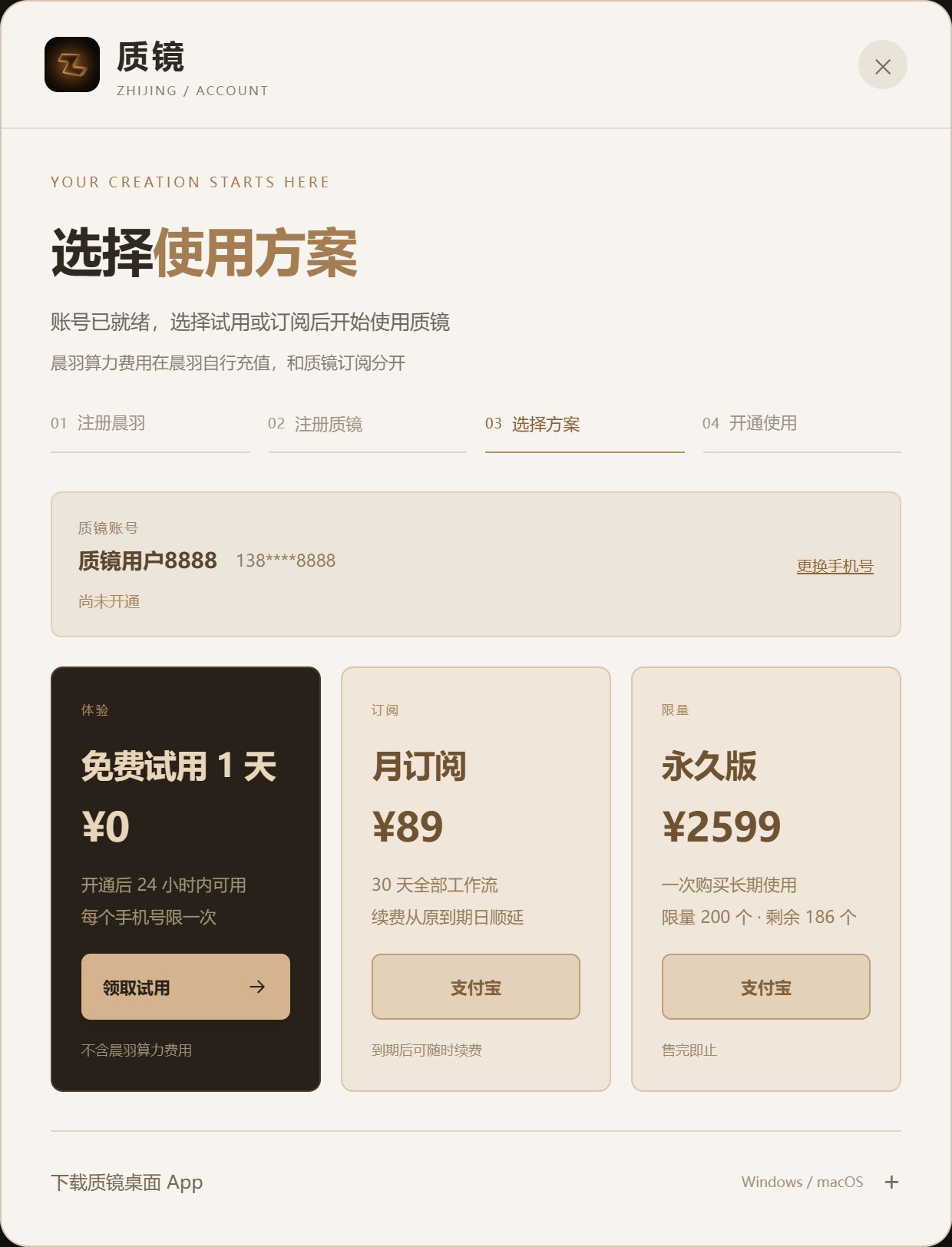
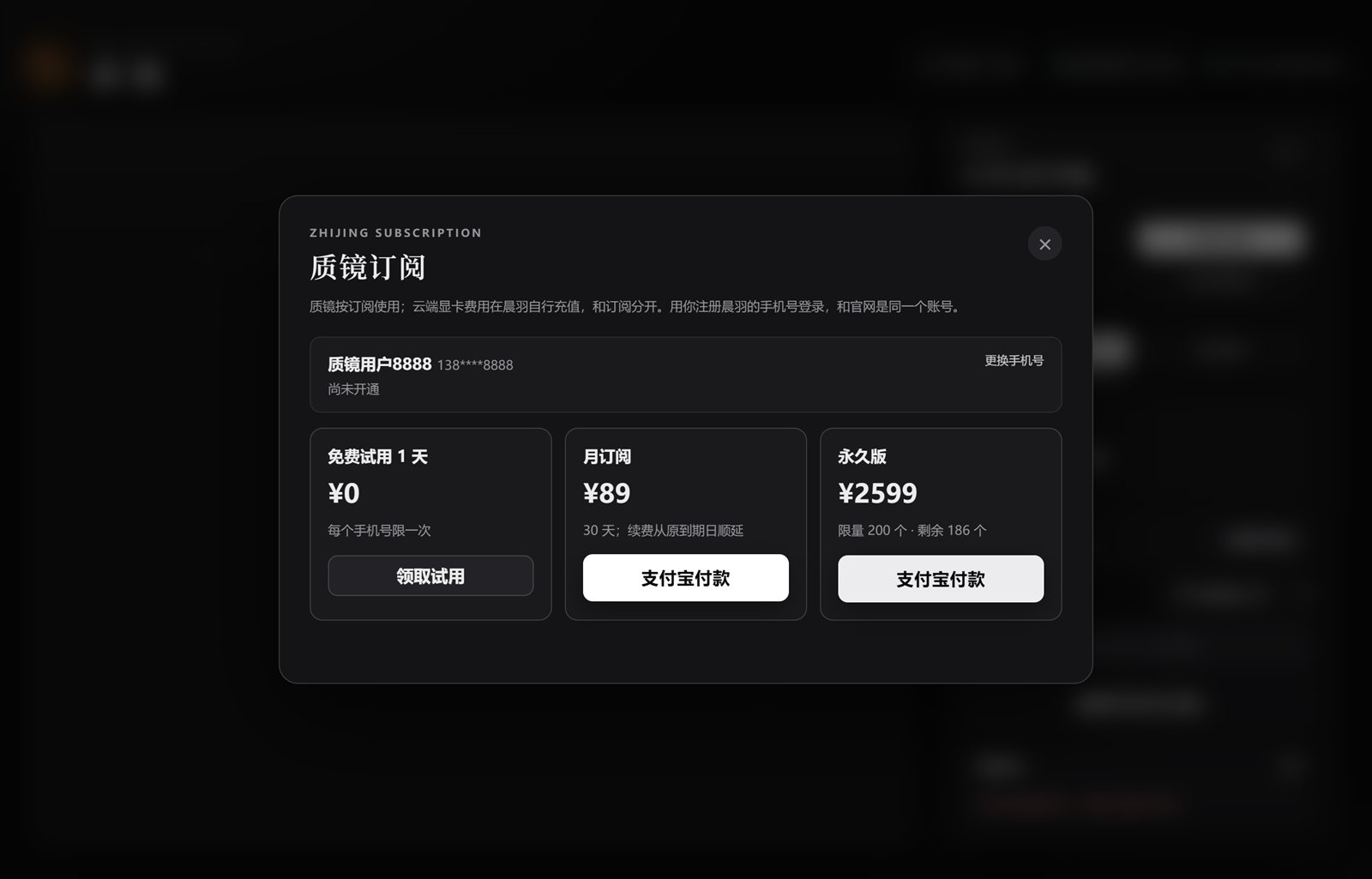
- 质镜订阅:免费试用 1 天(每个手机号一次)、月订阅 ¥89(30 天)、永久版 ¥2599(限量 200 个)。在质镜官网或 App 里用支付宝付款。
- 云端显卡费用:修图时用的是你自己晨羽账号里的显卡实例,按晨羽的价格计费,在晨羽充值。质镜不代收这部分费用。
01注册晨羽并充值
- 打开质镜的晨羽邀请链接:www.chenyu.cn 注册页。邀请码 MBA3JD 会自动填好。
- 输入手机号,点「获取验证码」,填入短信验证码后点「登录」。没注册过的手机号会自动注册。
- 登录后在晨羽控制台的「账户明细」里充值。
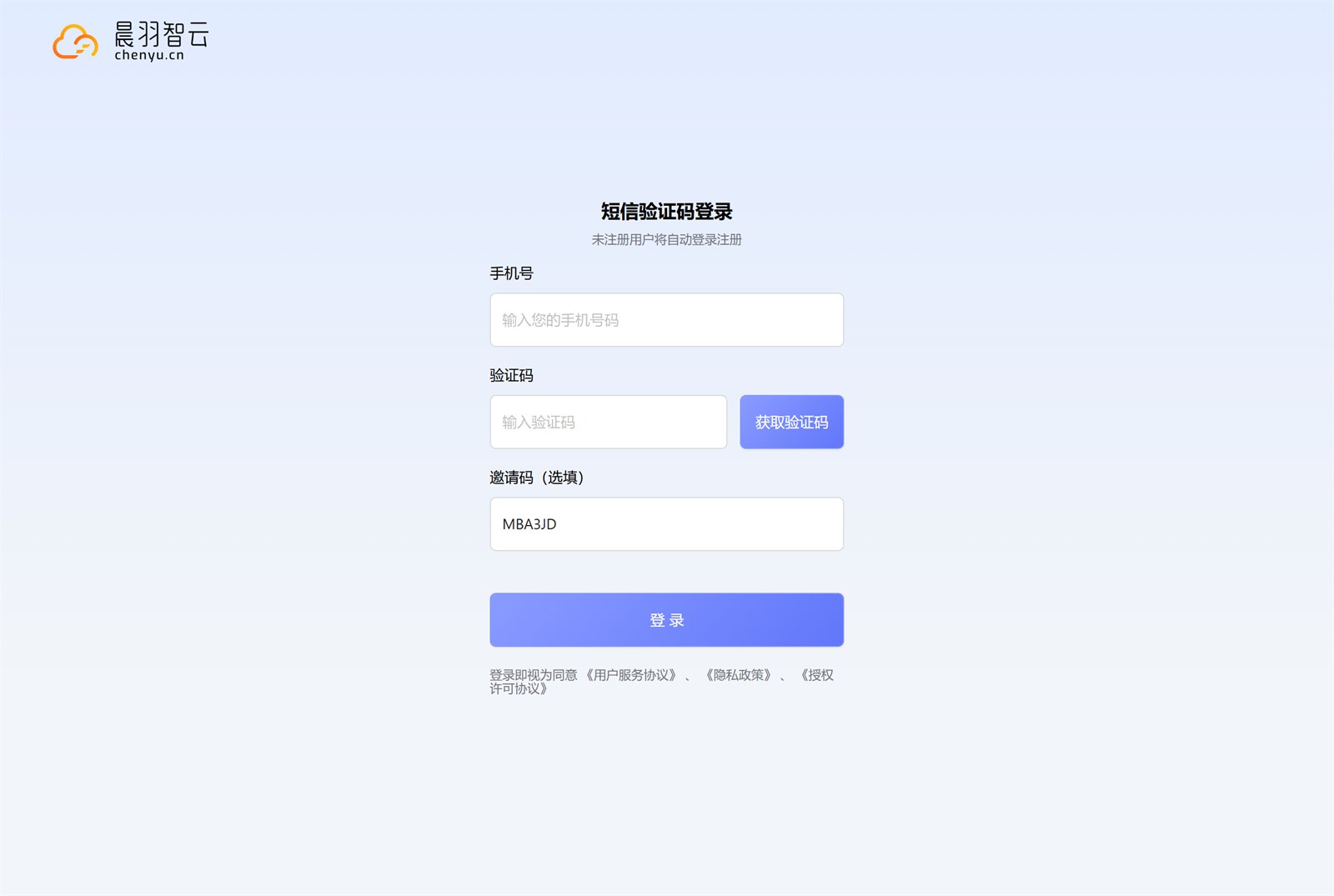
已经有晨羽账号的,直接用原来的手机号登录即可,跳到下一步。
02开通质镜
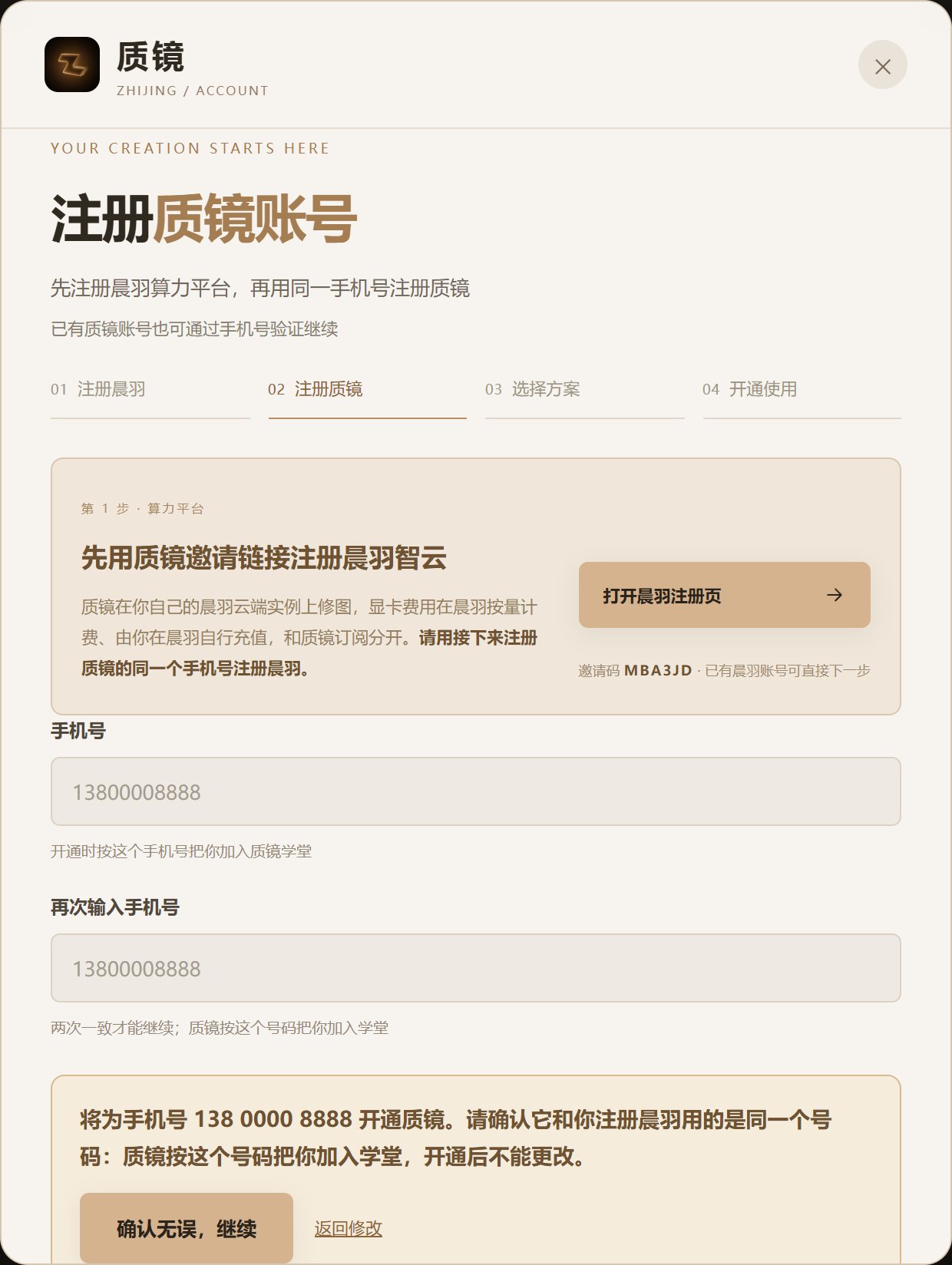
在质镜官网首页点「开始使用」(也可以在 App 顶部点「订阅」,两边是同一个账号)。
- 手机号输入两次,点「注册并继续」。
- 页面会让你再确认一次号码:它必须和你注册晨羽用的手机号一样,质镜按这个号码把你加入学堂,开通后不能更改。确认无误点「确认无误,继续」。
- 选择方案:领取免费试用,或点「支付宝」扫码付款。
- 付款成功后,系统会在 1~3 分钟内自动把你加入「质镜学堂」,页面显示「已开通」就完成了。
学堂里已经有你的老会员,用原手机号登录后会自动识别,显示「学堂成员」,不用重复购买。
03下载安装 App
在官网首页的「下载」区域,选 Windows 或 macOS 下载安装包。
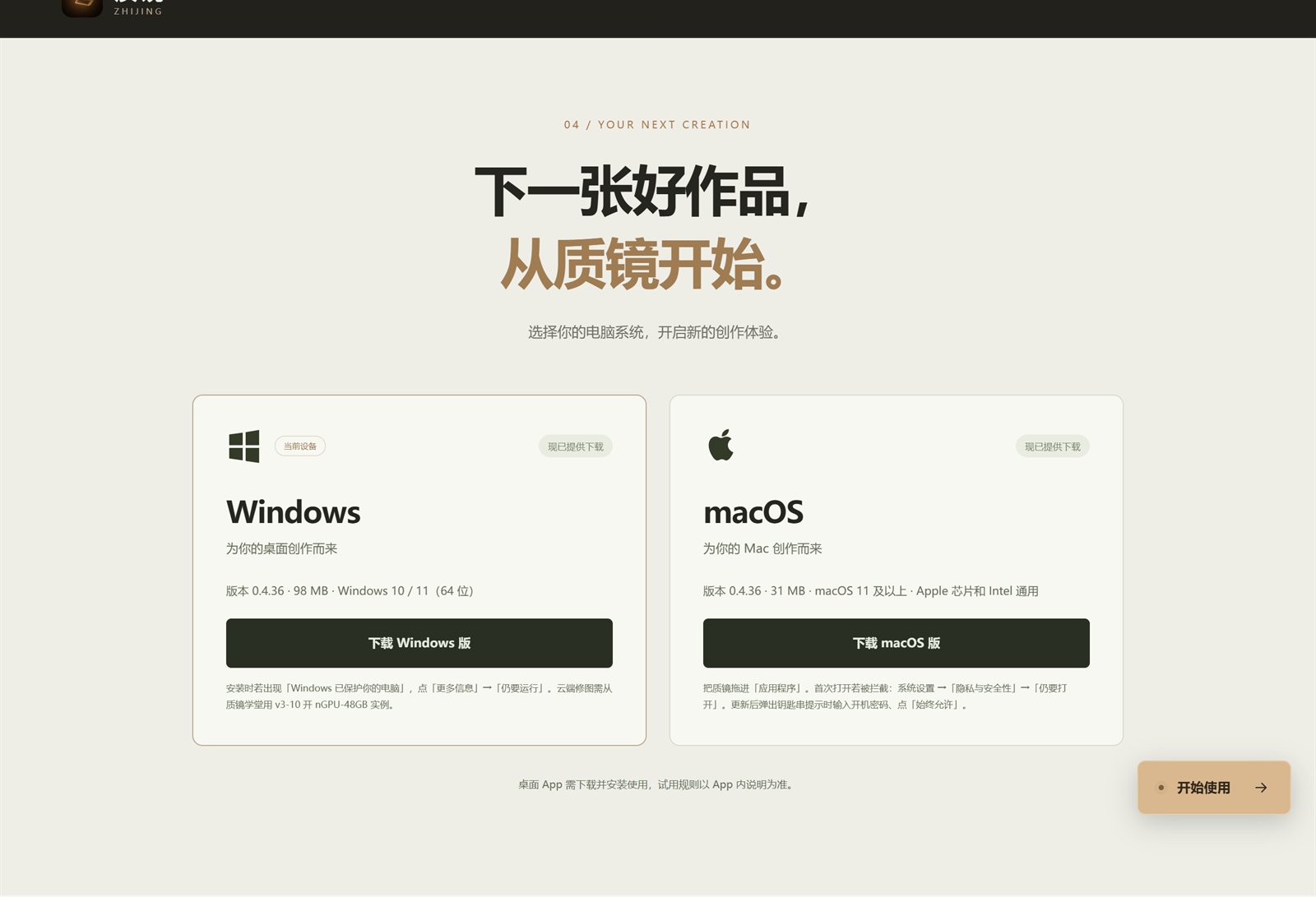
Windows
- 双击下载好的安装包,按提示安装。
- 如果出现「Windows 已保护你的电脑」,点「更多信息」→「仍要运行」。
- 装好后从桌面或开始菜单打开「质镜」。
macOS
- 双击 dmg,把「质镜」拖进「应用程序」。
- 第一次打开如果被拦截:打开「系统设置」→「隐私与安全性」,点「仍要打开」。
- 每次更新后可能弹出钥匙串提示:输入电脑开机密码,点「始终允许」。
04连接晨羽账号
打开质镜,点右上角的「连接晨羽账号」按钮(绑定后这里显示晨羽余额),弹出「连接你的晨羽账号」窗口,按里面的顺序完成。
- 注册并充值晨羽:第 01 步已经完成的话,这里跳过。
- 开通质镜:第 02 步已经完成的话跳过;没开通的点「打开订阅」,在 App 里开通也一样。
- 创建并绑定 API Key:点「打开晨羽 API Key 页面」,在晨羽控制台新建一个 API Key 并复制,回到质镜粘贴到「晨羽 API Key」输入框,点「验证并绑定」。
- 准备 48G 实例:点「准备 48G 实例」。质镜会自动从质镜学堂的 v3-10 版本、用 nGPU-48GB 显卡给你创建一台实例,验证完成后自动关机。已经有实例的会直接绑定,不会重复创建。
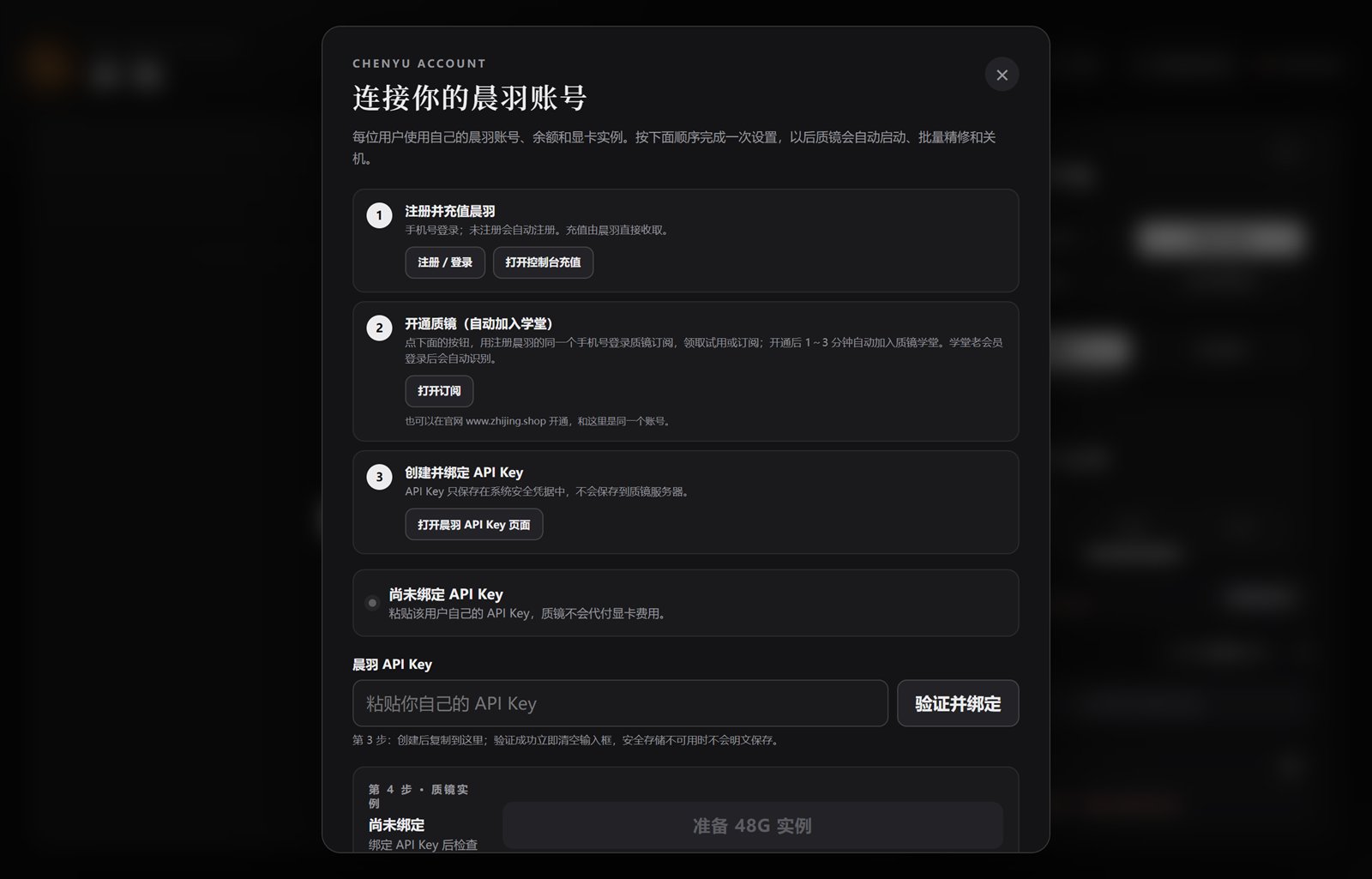
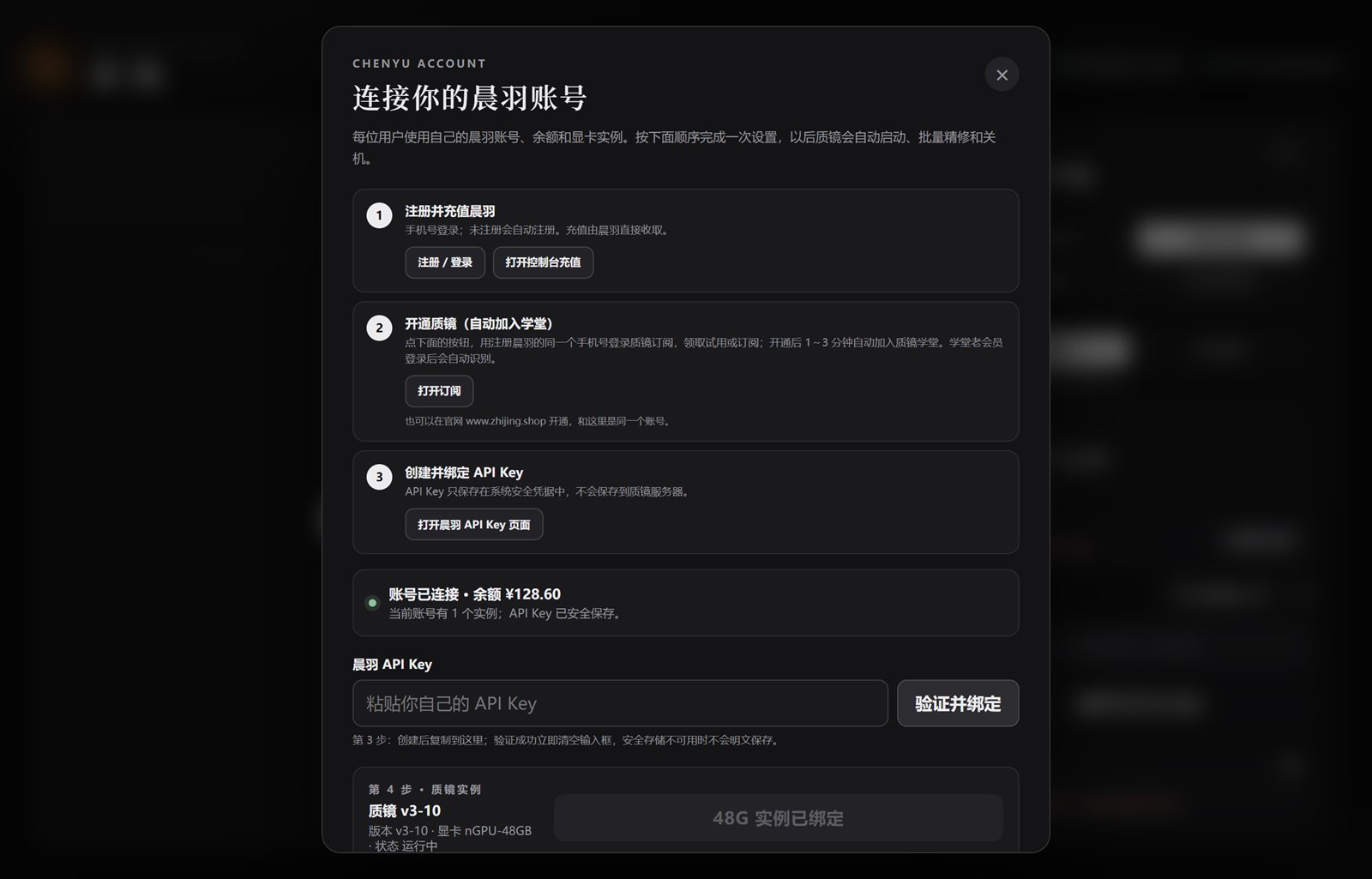
API Key 只保存在你电脑的系统安全凭据里,不会上传到质镜的服务器。
05开始修图
- 点「批量选择照片」或「选择整个文件夹」,也可以直接把照片拖进窗口。支持 JPG、PNG、TIF,一批最多 500 张。
- 右侧预设选「中性灰四频」,处理方式选「整张精修」。
- 「云端重绘强度」默认是「Look商拍」,一般不用改(各档位的区别见下一节)。
- 点「选择保存位置」选一个文件夹,成片会按原尺寸、高质量 JPG 自动保存到这里。
- 点「开始完整照片处理」。实例没开机的话质镜会自动开机。
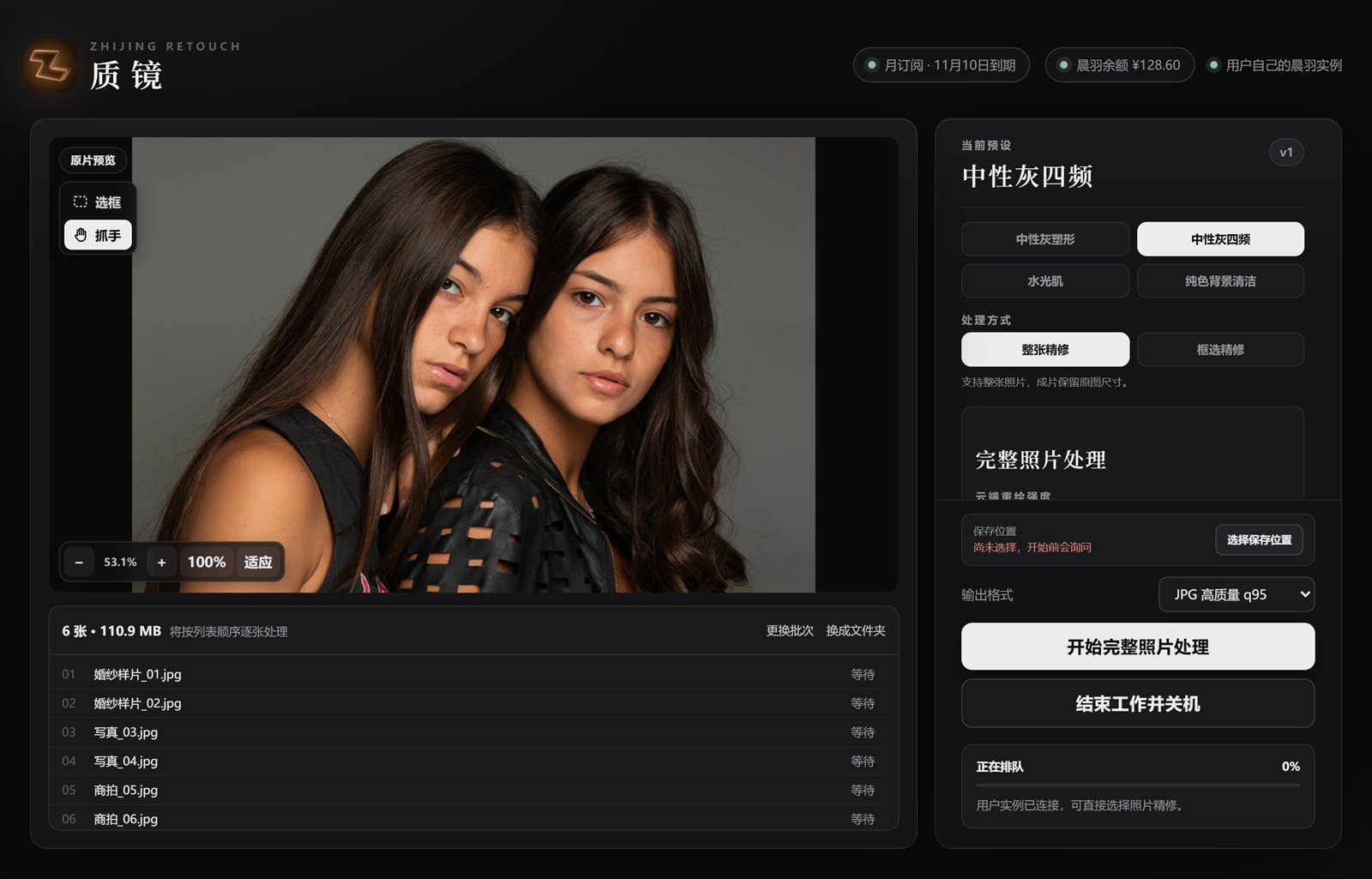
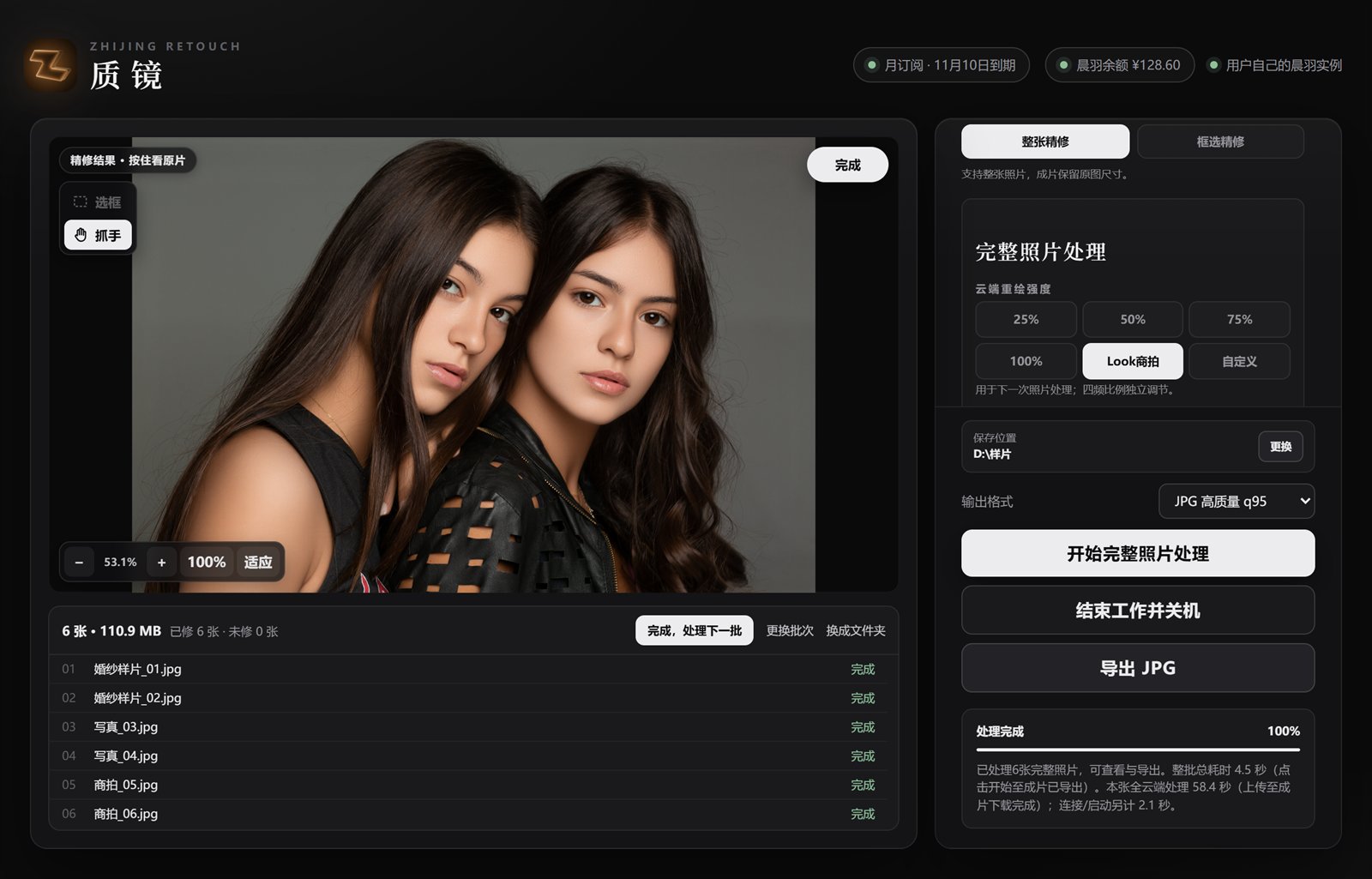
第一次处理时会弹出「质镜云端授权」,点「同意并继续」。处理过程中,列表里能看到每张的状态,列表上方显示「已修 X 张 · 未修 Y 张」。
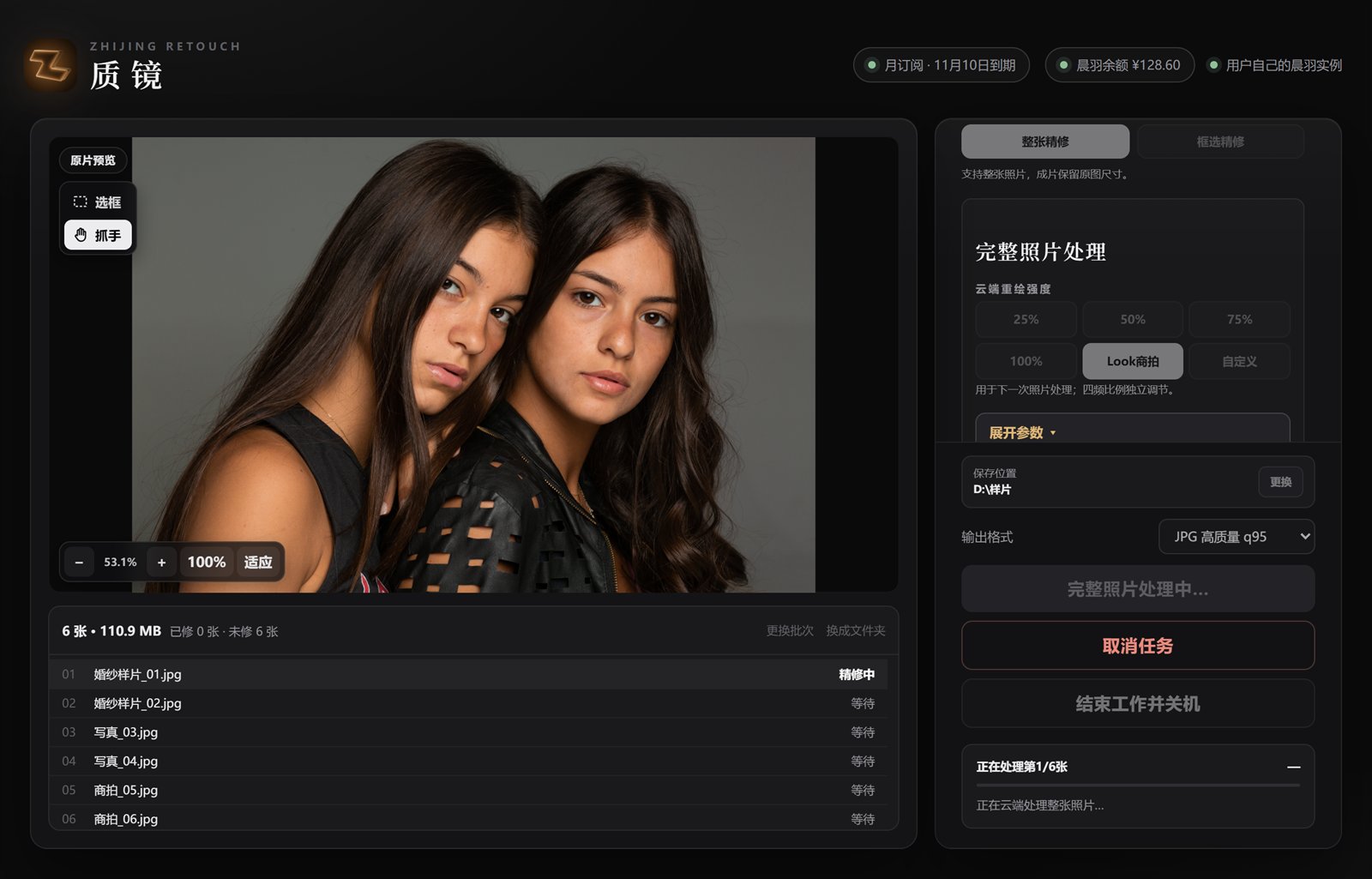
看效果、对比原片
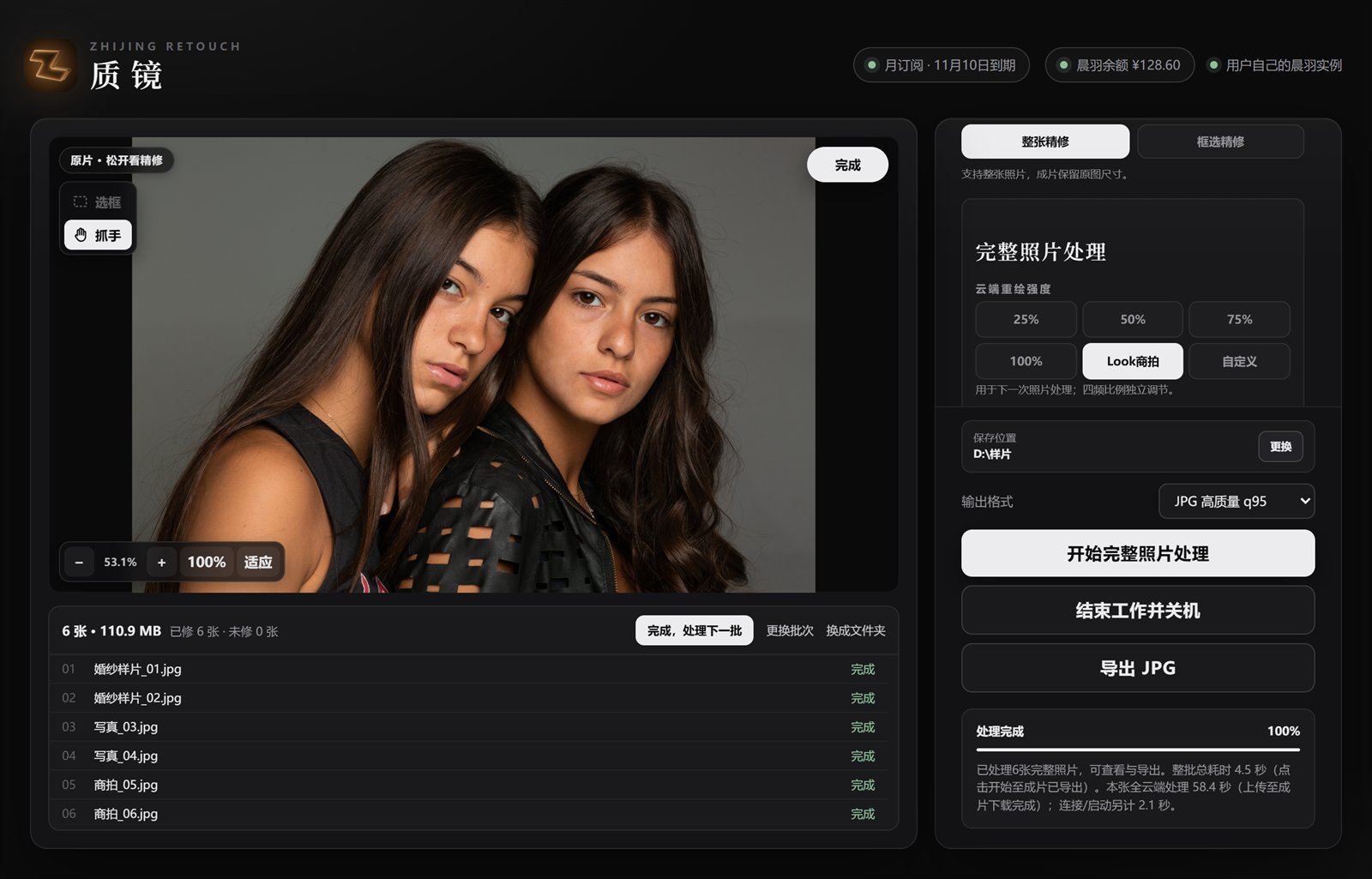
- 按住鼠标左键看原片,松开看精修:缩放位置不变,方便对比同一个细节。
- 滚轮缩放,「抓手」拖动画面;「100%」看实际像素,「适应」回到整张。
- 一批处理完,点「完成,处理下一批」继续换照片。
修完记得关机
点「结束工作并关机」,或者直接关闭质镜(会自动给实例关机)。实例开着就一直按晨羽价格计费,没有空闲自动关机。
06参数怎么选
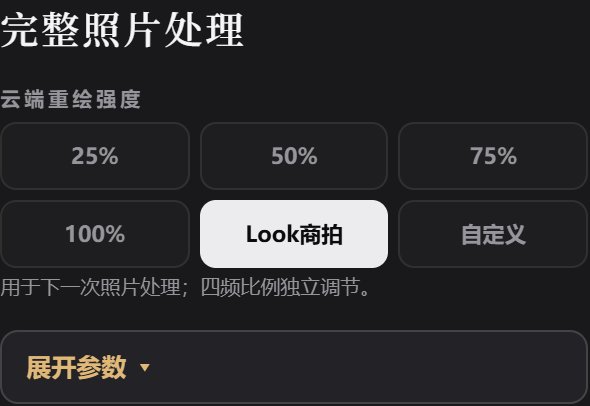
常用的只有「云端重绘强度」一行。其他参数都收在「展开参数 ▾」里,需要时再点开。
| 档位 | 效果 |
|---|---|
| Look商拍(默认) | 质镜为商业人像调好的组合:一致性步数 1、五官重绘 75%、区域重绘 88、头发重绘 50%、鼻子立体 70%。大多数照片直接用它。 |
| 25% / 50% / 75% / 100% | 四个统一档位,五官、头发、鼻子和区域重绘一起变。数字越大,云端重绘越明显;越小越接近原片。 |
| 自定义 | 打开下面的滑块,单独调:一致性步数(越高越保留原图)、五官重绘、区域重绘、头发重绘、鼻子立体。 |
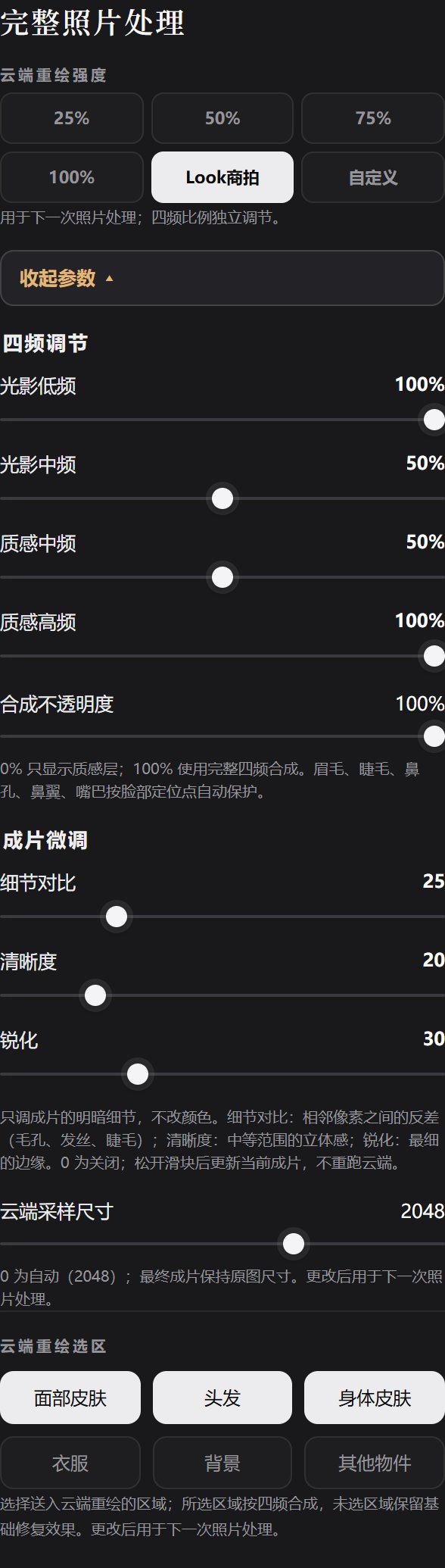
强度、重绘选区和采样尺寸用于下一次处理;四频调节和成片微调可以在出片后直接调,当前这张几秒内重新合成,不用重新处理整张。
- 四频调节
- 把成片分成四层来混合:「光影低频」「光影中频」决定明暗和立体感,「质感中频」「质感高频」决定肤质和细节。默认 100 / 50 / 50 / 100,调哪一层只影响那一层。
- 合成不透明度
- 0% 只保留质感层,100% 使用完整的四频合成。眉毛、睫毛、鼻孔、鼻翼、嘴巴会按脸部定位点自动保护。
- 成片微调
- 只调明暗细节,不改颜色。「细节对比」管毛孔、发丝、睫毛这种相邻像素的反差;「清晰度」管中等范围的立体感;「锐化」管最细的边缘。默认 25 / 20 / 30,0 为关闭。
- 云端采样尺寸
- 云端精修时使用的长边尺寸,0 为自动(2048)。不管怎么设,最终成片都保持原图尺寸。
- 云端重绘选区
- 选择送进云端重绘的区域,默认「面部皮肤」「头发」「身体皮肤」。衣服、背景、其他物件按需要勾选;没选的区域保留基础修复效果。
07订阅与续费
App 顶部的「订阅」按钮会一直显示你的方案和到期时间,点它可以登录、续费或升级永久版。


- 月订阅续费从原到期日往后顺延,提前续不会浪费剩下的天数。
- 永久版一次购买长期使用,限量 200 个,售完即止。
- 学堂老会员显示「学堂成员 · 长期有效」或「学堂成员 · 几月几日到期」。
08注意事项
- 实例必须是质镜学堂的 v3-10、显卡 nGPU-48GB。用 App 里的「准备 48G 实例」创建最省心。旧版本(例如 v3-9)或别的镜像开的实例无法授权,会提示「可能还是旧镜像」。
- 开机后先等 1~2 分钟再处理。实例刚开机时要把模型读进显卡,开机后的前一两张会明显慢一些,后面就恢复正常。
- 用完一定关机。点「结束工作并关机」或直接关闭质镜。电脑断网、死机时实例不会自己关,请到晨羽控制台确认已关机,避免一直计费。
- 晨羽余额要够。余额不足时实例可能无法开机,或者在处理中途停下。
- 照片格式:支持 JPG、PNG、TIF,单张不超过 300MB。相机的 RAW(ARW、CR3、RAF、NEF 等)和 HEIF(HIF)请先导出成 JPG。超过 1 亿像素的照片(例如富士 GFX 100)会自动缩小约 1% 再处理。
- 尽量用相机原片。网上下载的小图、压缩过的图效果会差,太小的图可能处理失败;建议长边在 2000 像素以上。
- 批量处理时某一张失败,会自动跳过、继续下一张,结束后会列出没完成的序号,可以单独重新处理。连续 3 张失败会暂停,一般是实例或网络的问题。
- 手机号不能改。质镜按开通时的手机号把你加入学堂,注册晨羽、开通质镜、登录 App 都用这同一个号码。
09常见问题
付了款,App 里还显示「未开通」?
开通需要 1~3 分钟。打开 App 的「订阅」窗口会自动刷新;也可以稍等后重新打开 App。超过 10 分钟仍未开通,请联系质镜,不要重复付款。
处理时提示「可能还是旧镜像」或授权失败?
说明你选的实例不是质镜学堂 v3-10 开的。先在晨羽控制台把这台实例关机,再回到质镜的账号窗口点「准备 48G 实例」,让质镜创建正确的实例。
第一张照片特别慢?
实例刚开机时要加载模型,开机后的前一两张会慢,属于正常现象。开机后等 1~2 分钟再开始,第一张会快很多。
关闭质镜后实例还在计费?
关闭质镜时会自动发送关机请求,最多等 20 秒;如果没成功会弹窗提醒。遇到断网、死机等情况,请登录晨羽控制台,在「应用实例」里手动关机。
换了电脑怎么办?
在新电脑上安装质镜:账号窗口里重新绑定同一个晨羽 API Key,再点「准备 48G 实例」,会直接绑定原来的实例、不会重复创建;在「订阅」里用同一个手机号登录,订阅继续有效。
Mac 提示「已损坏,无法打开」?
打开「终端」,输入 xattr -cr /Applications/质镜.app 回车,再重新打开质镜。